

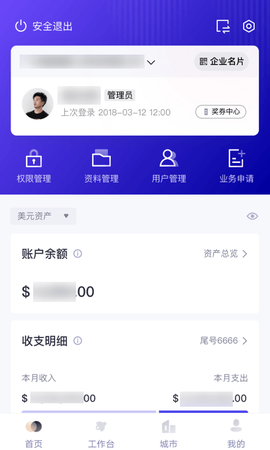
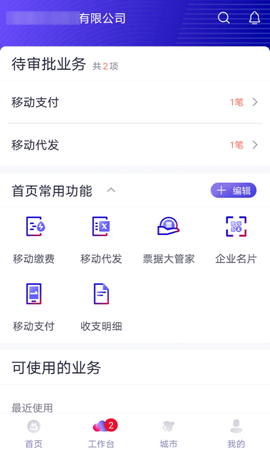
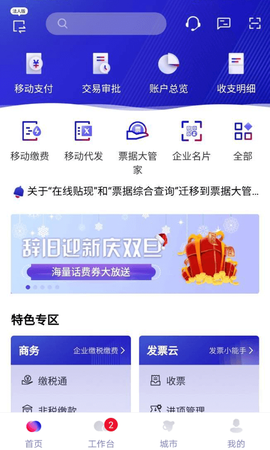
招行企业银行 App 是什么?它是招商银行面向企业客户推出的综合性移动金融服务平台,旨在通过数字化手段重构企业财务管理流程。该软件整合了账户查询、资金结算、理财投资及电子票据等核心功能,支持生物识别与多层级安全验证,有效替代传统纸质支票与线下柜台操作。界面设计遵循简约高效原则,提供法人尊享版及全场景免 UKEY 交易机制,确保企业在移动办公环境下的资金安全与操作便捷性,是现代企业实现财务数字化转型的重要工具。
功能介绍
1、账户管理:支持企业网银账户余额与明细实时查询,提供协议管理及账户别名设置功能,同时兼容已签约他行账户的余额与明细查询服务,实现跨行资金可视化管理。
2、集团服务:针对母子公司架构提供集中化管理方案,支持账户余额及明细查询与资金汇划,资金划拨模式涵盖手工操作与自动划拨,满足集团资金归集与调拨需求。
3、收付款管理:涵盖企业网银账户间转账、签约账户对外转账、跨行快速转账及批量转账功能,支持预约转账、代发工资、代报销及付款交易查询,优化企业支付结算流程。
4、电子票据:提供电子商业汇票全流程自助办理服务,包括开票、承兑、背书及查询业务,企业可足不出户完成票据操作,降低纸质票据管理成本与风险。
5、贷款业务:支持客户实时查询在我行的贷款余额、贷款明细及还款记录,便于企业掌握负债状况与资金成本,辅助财务决策。
6、国际业务:提供国际汇率查询、汇出汇款、进口融资到期及远程进口信用证到期查询服务,经常项目结汇账户支持网银自助结汇操作,提升跨境业务处理效率。
软件特色
1、量身定制,重磅推出法人尊享版:面向企业法人及 App 管理员开放专属版本,由专业设计师打造商业菁英视觉格调。首页改版上线法人推荐及业务专区,提供月度个性化账单与企业在线征信查询功能。定期推出法人专属理财产品,收益稳定且额度稀缺,限量供应法人尊享版用户。
2、金融科技,引领企业移动全场景免 UKEY 机制:综合应用生物识别、手机数字证书与智能风控技术,构建多层级安全防控体系。率先实现业内领先的企业移动全场景免 UKEY 交易,安全保障级别等同于移动音频 KEY 与蓝牙 KEY,同时兼容移动化便捷体验。
3、立足金融,以用户视角建设基础性金融服务:摒弃以产品为中心的传统模式,完全从企业必需金融场景入手。提供移动支付、二维码收付款、缴动缴费、移动代发、移动支票、移动理财、银企对账及闪电贷等基础型金融服务应用。
4、不止于金融,构建企业一站式服务生态:重构开放、互联、分享的对公移动服务平台,云端部署 OA 协同、CRM 类、HR 管理及进销存管理等高频非金融场景 SaaS 云服务,形成金融与非金融场景相互促进的完整生态。
5、端到端梳理,打造优质客户体验银行:引入专业用户体验设计团队,以用户思维按客户旅程地图方式进行端到端流程梳理与打磨。重新理解银行与企业关系,形成全新企业服务品牌理念,打造全新企业级客户体验。
6、有求必应,多层级智能化客户服务体系:升级智能机器人以提高对用户意图和偏好的理解,提升应答匹配度与精准度。对接招行 IM 即时通讯系统招乎,打通用户与客户经理对话通路,形成智能客服、远程人工客服及客户经理在线服务的多层级体系。
招行企业银行 App 如何绑定 UBlank
1、登录自己的账号,输入相关信息,点击登录。
![招行企业银行[图1]](https://static.down8818.com/uploads/20260510/69fffd547d52c9.86852293.png)
2、点击屏幕右上角的设置图标。
![招行企业银行[图2]](https://static.down8818.com/uploads/20260510/69fffd54b3fc97.49044560.png)
3、点击关联 UBank。
![招行企业银行[图3]](https://static.down8818.com/uploads/20260510/69fffd550e74b7.35896498.png)
4、输入相关信息,点击下一步。
![招行企业银行[图4]](https://static.down8818.com/uploads/20260510/69fffd554e61b1.50534877.png)
5、输入验证码后,点击确定。
![招行企业银行[图5]](https://static.down8818.com/uploads/20260510/69fffd5588d0b8.15067854.png)
6、随后点击完成,这样就完成了 UBlank 的绑定了。
![招行企业银行[图6]](https://static.down8818.com/uploads/20260510/69fffd55c8a9c7.75829635.png)
招商银行企业银行 App 员工如何加入企业
1、登录管理员账号,随后点击员工管理。
![招行企业银行[图7]](https://static.down8818.com/uploads/20260510/69fffd5612fa83.76811047.png)
2、随后点击加入企业二维码。
![招行企业银行[图8]](https://static.down8818.com/uploads/20260510/69fffd566749f8.23370723.png)
3、如果没有用户认证,这里就需要点击人脸认证。
4、完成人脸认证后,会直接退回页面,这时,继续点击员工管理。
![招行企业银行[图9]](https://static.down8818.com/uploads/20260510/69fffd56a20f09.71106670.png)
5、同样继续点击加入企业二维码。
![招行企业银行[图10]](https://static.down8818.com/uploads/20260510/69fffd57230b56.14646377.png)
6、将得到的二维码,随后点击二维码下方的分享,发送到工作群等。
7、员工首先注册企业一网通,输入相关信息后,点击注册。
![招行企业银行[图11]](https://static.down8818.com/uploads/20260510/69fffd57654509.09073226.png)
8、输入验证码,随后点击屏幕中的确定。
![招行企业银行[图12]](https://static.down8818.com/uploads/20260510/69fffd57ab7d10.01705899.png)
9、完成注册后,点击自己的名称。这里需要完善自己的信息,否则无法加入企业。
![招行企业银行[图13]](https://static.down8818.com/uploads/20260510/69fffd57f31985.95180066.png)
10、随后点击下方的我的信息。
![招行企业银行[图14]](https://static.down8818.com/uploads/20260510/69fffd5840e9e6.11580267.png)
11、输入自己的相关信息,随后点击确定。
![招行企业银行[图15]](https://static.down8818.com/uploads/20260510/69fffd587dbd47.91656093.png)
12、然后点击开始识别进行人脸认证。
![招行企业银行[图16]](https://static.down8818.com/uploads/20260510/69fffd58c04646.51862493.png)
13、随后点击屏幕左下角的首页。
14、点击屏幕右上角的扫描标志。
15、扫描一开始管理员账号分享的二维码。
16、随后点击申请加入。
![招行企业银行[图17]](https://static.down8818.com/uploads/20260510/69fffd59154e83.46563829.png)
17、最后点击完成,等待管理员账号同意。
更新日志
1、v7.0.5 版本
2、登录指引优化