

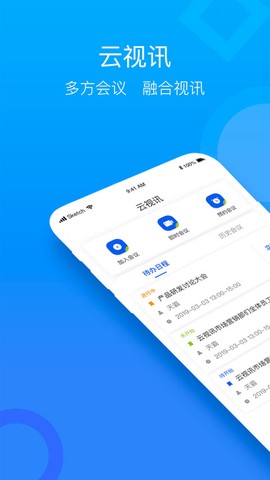
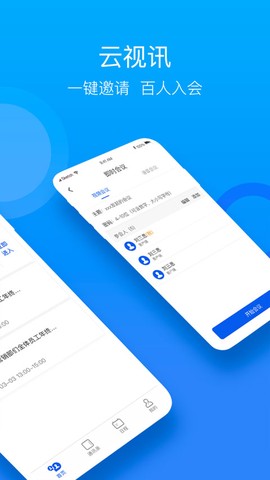
云视讯app是中国移动通信有限公司政企客户分公司推出的一款视频会议管理软件,说白了就是让你拿手机就能随时随地开视频会议的工具。这玩意儿可不是那种只能视频聊天的简单货色,它把高清视频、语音通话、文档共享、桌面投屏、白板演示全都揉在一起,还能跟传统固话、高清终端打通,真正做到了全场景覆盖。不管你是公司开会、远程教学还是医疗会诊,只要有网络,拉上几十号人甚至上百号人同时在线讨论都毫无压力。
操作起来也相当顺手,作为发起人,点一下“召开会议”就能拉人进来,最多能邀请100个人同时参会。作为参会人就更省事了,收到短信通知或者扫个二维码就能直接进会,完全不用折腾复杂的设置。这种效率提升可不是一星半点,特别是在紧急情况下,几秒钟就能把所有相关人员拉进同一个会议室里。
软件核心功能
这软件把通讯和会议功能整合得明明白白,我用了段时间后发现它其实是个三合一工具:
1、云总机:把传统固话、IP话机、手机全融合在一起,提供总机、传真、短号虚拟网这些增值服务,等于把你公司的电话系统整个搬到云端。
2、云视讯:这才是重头戏,提供高清音频、高清视频、高清数据辅流,支持客户端、手机、固话等多种终端接入,开会体验相当震撼。
3、云企信:以企业通讯录为核心,提供即时消息、多媒体会议和各种办公应用,还能根据企业需求定制开发,支持云端托管和本地部署两种方式。
注册登录操作指南
第一次使用需要注册账号,过程很简单,跟着我一步步来:
1、先关注“中国移动云视讯公众号”,在菜单里找到“注册软终端”入口。
![云视讯[图1]](https://static.down8818.com/uploads/20260829/6a92541c92df31.62401276.png)
2、输入手机号、验证码和短信验证码完成注册,系统会把初始密码发到你手机上。
![云视讯[图2]](https://static.down8818.com/uploads/20260829/6a92541cdb4687.64067012.png)
3、用密码登录后需要修改一次初始密码,然后进行实名认证。
![云视讯[图3]](https://static.down8818.com/uploads/20260829/6a92541d2b52c3.36126460.png)
4、人脸识别通过后就直接进入主界面了,整个过程也就一两分钟的事。
![云视讯[图4]](https://static.down8818.com/uploads/20260829/6a92541d66bc24.14817285.png)
发起会议全攻略
登录后主界面就能看到各种会议选项,我给大家详细说说怎么用:
1、即时会议:点“即时会议”按钮,可以选择发起“视频会议”或“语音会议”。会议主题必填,默认是“XXX的会议”,可以自己改;会议密码可选,设置了的话参会人就需要输入才能进;添加参会人可以从企业通讯录、我的群组里选,支持按部门全选;点“开始会议”就能立刻拉起一个会议。
![云视讯[图5]](https://static.down8818.com/uploads/20260829/6a92541da2f489.12691543.png)
2、预约会议:点“预约会议”可以安排未来的会议,支持“视频会议”和“研讨会”两种形式,研讨会需要额外开通权限。
![云视讯[图6]](https://static.down8818.com/uploads/20260829/6a92541de31589.56899415.png)
3、语音会议:在即时会议里选“语音会议”就能发起纯语音的会议,适合不方便开视频的场景。
4、研讨会:首页点“预约会议-研讨会”就能创建,适合培训、讲座这类场景。
加入会议的多种姿势
这软件加入会议的方式多到你想不到,总有一种适合你:
![云视讯[图7]](https://static.down8818.com/uploads/20260829/6a92541e2a7613.68526096.png)
1、短信通知:预约会议后系统会自动给参会人发短信,包含会议信息和参会链接。
2、振铃邀请:登录状态下被邀请的人会收到振铃提示,点“接受”就能直接进会。
3、会议列表:错过振铃也没关系,在“日程”或“待办日程”里找到会议,点“加入会议”就行。
4、会议号入会:主持人可以在会中界面看到会议号,分享给别人后,对方在“加入会议”入口输入会议号就能进来。
5、参会链接:主持人分享链接,收到的人点开就能直接入会,没装客户端的会引导下载。
6、扫码入会:主持人在会议控制里生成二维码,参会人扫一下就能跳转到参会链接。
通讯录管理技巧
通讯录这块做得相当细致,分了好几个维度:
![云视讯[图8]](https://static.down8818.com/uploads/20260829/6a92541e6b81d4.36930775.png)
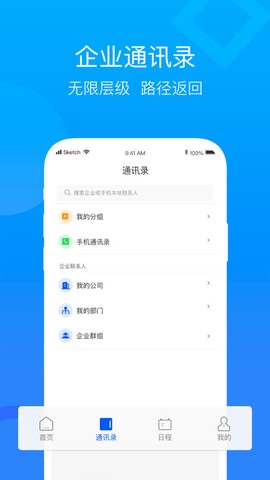
1、企业通讯录:完整的企业层级结构,按部门找人特别方便,支持对单个用户或整个部门全选添加。查找到联系人后,可以直接发起会议、预约会议、添加到已有会议或者加到我的分组。搜索功能支持账号和名称模糊匹配。
2、个人通讯录:可以自己创建分组,在分组里添加或移除成员,还能对成员进行备注编辑。
3、手机通讯录:登录时可以授权读取本地通讯录,已开通云视讯的用户可以直接添加,没开通的还能邀请对方注册。
4、全局搜索:可以同时搜索我的分组、手机通讯录、企业通讯录里的所有数据,找人特别快。
日程管理功能
日程功能帮你把会议安排得明明白白:
![云视讯[图9]](https://static.down8818.com/uploads/20260829/6a92541eac7094.55903845.png)
1、待办日程:显示“进行中”和“未开始”的会议,进行中的可以直接加入,未开始的可以编辑或取消。
2、历史会议:查看“已结束”的会议记录,可以进入详情查看信息,还能一键“重新发起”同样的会议。
3、筛选功能:支持按时间区间筛选,最长跨度90天,还可以同时按发起人和会议主题搜索。
投屏到电视的妙招
想把会议画面投到大屏幕上?方法多得很:
![云视讯[图10]](https://static.down8818.com/uploads/20260829/6a92541ee690a5.00688301.png)
1、前提条件:电视得是智能电视,不是的话配个电视盒子也能搞定。
2、手机自带投屏:苹果手机用AirPlay,华为手机用无线投屏,只要手机和电视连同一个WiFi就能投。
![云视讯[图11]](https://static.down8818.com/uploads/20260829/6a92541f359c67.12757960.png)
3、第三方投屏软件:比如莱博、悟空投屏,手机和电视各装一个,连同一个WiFi就能用。
![云视讯[图12]](https://static.down8818.com/uploads/20260829/6a92541f7f2366.79931102.png)
常见问题解答
我整理了一些大家经常遇到的问题,看看有没有你关心的:
1、预告片是什么状态?设置预告片后,未开始的直播会显示预告片状态,用户可以看到你设置的预告内容。
2、辅流发送不成功怎么办?先确认辅流线插好且本地显示正常;检查电脑投影模式和线缆连接;试试用4G热点替代网络;把终端配置里的网络传输类型从udp改成tcp;都不行就联系客户经理处理。
3、无法创建高清/语音会议?这是因为账号业务类型没开通相应权限,需要联系客户经理开通。
4、没收到会议短信/邮箱通知?先问企业管理员是否开启了短信/邮箱通知权限,没开的话在系统设置-权限管理里打开;开了还没收到就联系客户经理。
5、VoLTE手机没有视频画面?确认手机号开通了VoLTE业务且手机支持该功能,进入会议后点视频按键才有画面。
6、通讯录加载失败?可能是服务暂时无响应或网络问题,稍后重试就行。
7、有些号码不可见?你只能看到同一企业或企业群内职级比你低的用户号码,看不到说明对方职级比你高。
硬核亮点解析
这软件有几个特别硬核的功能点,我得好好说道说道:
1、专属定制:最高支持500人同时在线的高质量云视频会议,这规模可不是一般软件能比的。
2、会议特点:加密保护、清晰度自适应、文件共享等个性化功能一应俱全。
3、即时通讯:支持最高10000人的群组聊天,这容量相当恐怖了。
4、快速添加:手机联系人一键添加,省去繁琐的输入过程。
应用核心优势
用了这么久,我觉得这软件的优势相当明显:
1、容量大方数:超大容量平台,1分钟就能召开千人大会,这效率没谁了。
2、融合体验:高清终端、固话、手机、客户端都能入会,设备兼容性无敌。
3、全IP技术:基于IMS网络,与传统语音、VoLTE业务无缝融合,技术底子扎实。
4、主打高清:支持1080P/60帧高清双流,视频逼真流畅,音频清晰无损。
5、集中部署:会议平台和媒体处理模块都集中部署,帮企业省下不少投资。
6、终端丰富:网真T、专业P、一体化I、低成本C四个系列,各种需求都能满足。
特色功能一览
最后再聊聊这软件的一些特色亮点,确实让人眼前一亮:
1、视频全融合:高清视频会议、软终端、VoLTE视频、桌面固话、视频监控、视频直播全打通。
2、场景全覆盖:大中小会议室、办公桌面、教育、医疗等行业场景都照顾到了。
3、终端全系列:六个终端系列,包括高清视频会议终端、语音会议终端、行业定制终端等。
4、部署多方式:提供集中部署的云端服务,按需选择公有云、私有云、混合云,降低成本方便扩容。
5、地域达全球:无需专线,海外会场通过本地网络就能接入。
6、平台可开放:开放API/SDK供行业应用集成,开放终端接入标准,提供个性化解决方案。