

Vita Browser是一款专为电视用户打造的智能电视浏览器,让你在电视上也能像用手机一样轻松上网搜索、浏览网页。这款软件设计简洁,操作直观,特别适合在电视大屏上使用,不管是看新闻、查资料还是刷视频,都能带来不错的体验。如果你家里有安卓电视或者投影仪,这款浏览器绝对值得一试。
软件特色
1、支持多标签页和多窗口浏览,你可以同时打开好几个网页,互相切换起来非常顺手,不用来回关闭重开。
2、提供无痕浏览模式,打开这个模式后,你看过的网页不会留在历史记录里,隐私保护做得挺到位。
3、内置下载和收藏功能,看到好用的文件可以直接下载到本地,喜欢的网页一键收藏,下次找起来方便得很。
Vita Browser使用说明
1、先在本站下载最新版本的Vita Browser浏览器,然后安装到你的手机或者安卓电视上。
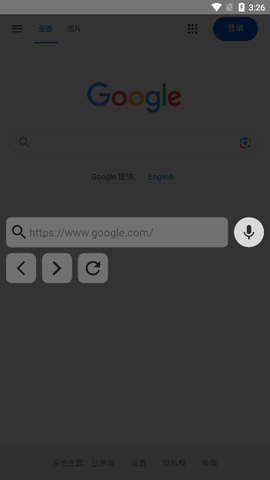
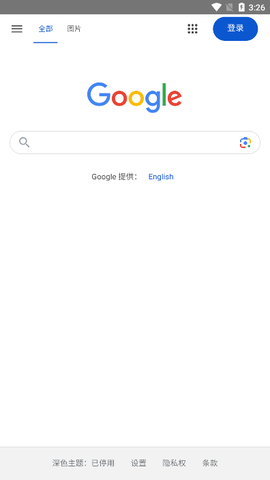
2、打开软件后,默认用的是谷歌搜索,输入框就在眼前。
![电视浏览器[图1]](https://static.down8818.com/uploads/20260728/6a6812cbe518c8.56239491.png)
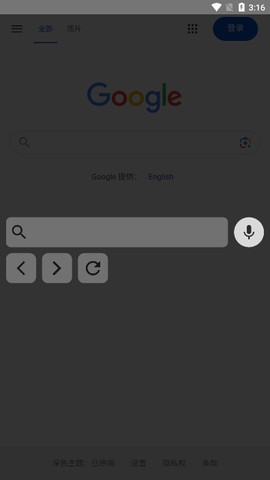
3、直接输入你想看的网址或者搜索内容,懒得打字的话,还可以点语音搜索,说话就行。
![电视浏览器[图2]](https://static.down8818.com/uploads/20260728/6a6812cc3a8aa2.68084663.png)
4、搜索出来的结果点进去就能直接浏览,页面加载挺流畅的。
创维安装教程
①打开创维电视的应用商店,搜索“应用调试”并下载下来。
②打开“应用调试”,输入密码69573028。
③在这个应用里找到你之前拷贝到U盘的APK文件,选中后点击安装。
④安装完后,在电视上就能找到并打开这个浏览器了。
![电视浏览器[图3]](https://static.down8818.com/uploads/20260728/6a6812cc7dbad8.40084528.png)
三星安装教程
说明:三星电视的Tizen系统不支持直接装APK文件,但你可以用系统自带浏览器直接搜索下载地址,打开就能用。如果想装到本地,得先开启开发者模式:
①进入电视设置,找到“关于电视”或“系统信息”。
②连续点击“软件版本”或“型号名称”大概7次,直到屏幕提示“开发者模式已启用”。
③返回设置主菜单,找到“开发者选项”,在里面把“允许未知来源应用”的权限打开。
④把U盘插到电视上,通过“文件管理器”或“媒体中心”找到APK文件,直接安装。
小米安装教程
方式一:
①把U盘插到小米电视的USB接口,U盘里得有APK文件。
②打开电视主界面的“文件管理器”,找到U盘里的APK文件。
③点击APK文件,按电视提示完成安装。
方式二:
①如果没自动弹出存储设备提示,就在我的应用程序里找到“高清播放器”。
②遥控器选“设备”标签,点“移动存储设备”。
③打开移动设备,找到安装包直接装。
![电视浏览器[图4]](https://static.down8818.com/uploads/20260728/6a6812ccb50fc0.68188753.png)
酷开安装教程
①把U盘插到电视USB口。
②在电视主界面选“应用”里的“应用搜索”,输入“小程序”的首字母XCX,把小程序下载安装到电视上。
③装好后,把U盘插到电视上。
③在文件管理器里选“外部设备”或“USB设备”,找到并打开U盘。
④在U盘里找到APK文件,点击安装。装完后可以点“打开”直接启动,或者回主界面在“应用”里找到它。
注意事项:如果安装出问题,先检查U盘和APK文件有没有损坏,重新下载再试。另外,确认投影仪已经开启了“允许安装未知来源的应用”。
注意事项
①确保电视和U盘连接稳定。
②装未知来源的应用前,记得在设置里允许安装。
③如果电视默认禁用了外接设备或第三方应用,去设置里改一下相关选项。
④遇到问题可以查电视的官方帮助文档,或者联系客服支持。