

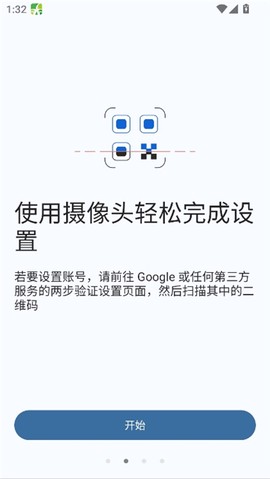
谷歌验证器官方app是谷歌公司推出的一款官方身份验证工具,旨在为用户提供额外的账号安全保护。通过这款应用,用户可以绑定已有的谷歌账号,在应用内集中管理所有关联设备,并启用多重身份验证功能,有效防止账号被盗或隐私泄露。该应用适用于安卓和iOS平台,支持基于时间或计数器生成动态验证码,确保登录过程的安全性。对于需要保护个人或工作账号的用户,这款应用是一个可靠的选择。
软件特色
1. 用户手机收到登录验证码后,应用会立即推送通知,确保用户能快速响应验证请求。
2. 支持多账号登录功能,用户可同时在应用内管理多个谷歌账号,并实现自由切换,操作简洁高效。
3. 所有关联账号均可通过应用界面一键访问,无需重复登录,提升了日常使用的便捷性。
软件亮点
1. 支持基于时间两种验证码生成方式,用户可根据实际需求选择最合适的模式。
2. 通过二维码扫描,用户可在设备之间轻松导入或导出账号信息,为更换手机或备份提供便利途径。
3. 兼容工作、学校及非微软账号的多重身份验证,扩展了应用的使用场景,降低了第三方盗用风险。
软件优势
1. 用户能快速获取验证码资源,输入后即可成功登录,整个过程在应用内高效完成,无需额外步骤。
2. 遇到账号或验证相关问题时,应用内置的帮助系统可提供即时解决方案,减少用户操作困惑。
3. 所有操作流程均经过加密处理,确保用户数据在传输和存储过程中的安全性,防止信息泄露。
谷歌验证器怎么安装使用教程
在谷歌商店中,点击右上角已登录的谷歌账号,选择“安全性”,然后点击“两步验证”,如下所示:
![谷歌验证器下载安装[图1]](https://static.down8818.com/uploads/20260612/6a2be41b65e034.26425163.png)
接下来两步验证界面会显示四个可选项目。选择使用谷歌的“身份验证器”作为谷歌账号登录的二步验证方式:
![谷歌验证器下载安装[图2]](https://static.down8818.com/uploads/20260612/6a2be41bac2151.17792983.png)
下一步,点击“设置身份验证器”:
![谷歌验证器下载安装[图3]](https://static.down8818.com/uploads/20260612/6a2be41bebed36.68864591.png)
这一步至关重要。用户常遇到手机丢失或验证器删除后无法获取验证码的问题。为避免此类情况,请先不要扫描二维码,而是点击下方的“无法扫描”:
![谷歌验证器下载安装[图4]](https://static.down8818.com/uploads/20260612/6a2be41c33aaf3.37378469.png)
系统会生成一行代码。请务必保存此代码,以备日后更换手机或验证器删除时使用。使用方法如下:将网址格式“https://2fa.run/2fa/保存的代码”复制到浏览器地址栏中,按回车键即可获得6位数字验证码。
保存代码后,点击“下一页”:
![谷歌验证器下载安装[图5]](https://static.down8818.com/uploads/20260612/6a2be41c787a06.09731320.png)
随后,页面会弹出输入谷歌身份验证6位代码的窗口:
![谷歌验证器下载安装[图6]](https://static.down8818.com/uploads/20260612/6a2be41cb4d740.41988109.png)
返回手机桌面,打开已安装的谷歌身份验证器,登录谷歌账号,点击右下角的“+”,出现如下界面:
选择方法2:输入设置密钥,如图所示:
![谷歌验证器下载安装[图7]](https://static.down8818.com/uploads/20260612/6a2be41ceeed88.00652263.png)
接着输入账号名和已保存的密钥,密钥类型保持默认,然后点击添加完成:
![谷歌验证器下载安装[图8]](https://static.down8818.com/uploads/20260612/6a2be41d362796.56453052.png)
添加完成后,谷歌身份验证器会生成6位数字代码,如下所示:
![谷歌验证器下载安装[图9]](https://static.down8818.com/uploads/20260612/6a2be41d735962.30425291.png)
返回输入验证码的页面,输入生成的6位数字代码,然后点击验证:
![谷歌验证器下载安装[图10]](https://static.down8818.com/uploads/20260612/6a2be41db2b893.49004592.png)
验证成功后,界面会提示在谷歌账号中使用身份验证器还需开启两步验证:
![谷歌验证器下载安装[图11]](https://static.down8818.com/uploads/20260612/6a2be41df1def6.51839792.png)
再次点击“开启两步验证”:
![谷歌验证器下载安装[图12]](https://static.down8818.com/uploads/20260612/6a2be41e457b76.98946058.png)
如想添加手机号,可输入国内手机号码,此处先跳过手机验证:
![谷歌验证器下载安装[图13]](https://static.down8818.com/uploads/20260612/6a2be41e854407.02499078.png)
点击“仍然继续”,完成设置:
![谷歌验证器下载安装[图14]](https://static.down8818.com/uploads/20260612/6a2be41ec903f9.16992114.png)
点击左上角的“箭头”返回:
![谷歌验证器下载安装[图15]](https://static.down8818.com/uploads/20260612/6a2be41f17b931.63488560.png)
在“两步验证”下方,可以看到状态已显示为“启用”:
![谷歌验证器下载安装[图16]](https://static.down8818.com/uploads/20260612/6a2be41f5cebb6.70247006.png)
至此,谷歌身份验证器的安装及代码生成教程已全部介绍完毕。