

华为手机助手app官方版作为华为官方推出的一站式安卓手机管理利器,拥有清新明快的界面与丰富强大的功能。它不仅能管理联系人、短信、图片和视频,还能处理应用、文件、截屏演示等多重任务。只需在电脑端点击“WLAN无线连接”,即可轻松建立与手机的连接。不论是文件备份、数据管理,还是一键root和智能修复,这款软件都将您的手机使用体验提升到全新高度。简单的拖放操作,让你轻松导入导出各种媒体文件,按空格键便可快速预览和播放。如此便捷,何乐而不为呢?
华为手机助手app官方版介绍
1、数据库管理
通过电脑方便地管理手机上的联系人、短消息、图片及视频,轻松掌控一切数据。
2、备份数据
确保您的重要资料安全无忧,轻松备份与恢复手机数据。
3、系统更新
轻松将您的手机系统升级至最新版本,享受更多新功能。
软件优势
1、与电脑连接
快速连接电脑,简化手机管理操作,让手机与电脑的边界模糊不清。
2、省流量更新
采用国内领先技术,系统更新大幅减少流量消耗,节省高达90%的数据流量,绝对划算。
3、精准语音搜索
高达96%的准确率,您无需再费力输入,只需口头指令,轻松找到所需。
4、海量资源
随时免费下载数十万款应用与游戏,独特的搜索功能和认证系统让您获取最佳资源变得简单无比。
5、高速稳定下载
体验惊人的高速下载,服务稳定有保障,支持断点续传,即使在网络波动时也能应对自如。
6、手机本地资源管理
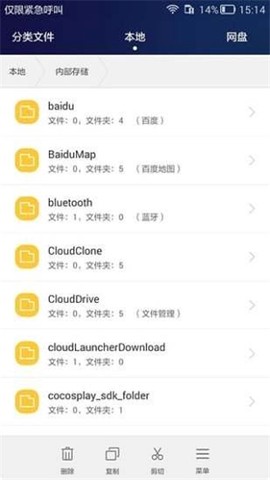
直观高效地管理手机应用、图片、视频和音乐,支持应用一键升级与文件一键删除,为您提供绝佳体验。
功能介绍
1、优化手机
提升手机运行速度,让您的设备时刻处于最佳状态。
2、USB调试
连接手机的第一步,简单直接。
3、动态截屏
轻松生成GIF动态图像,分享趣味瞬间。
4、软件搬家
将应用轻松迁移至SD卡,释放您的手机存储空间。
5、备份还原
一键搞定备份与还原,让资料保留完好无损。
6、Root作用
解锁更多功能,尽情探索手机的潜力。
华为手机助手Hisuite安卓版怎么下载?
1、通过本站直接下载,便捷快速;
2、也可以通过电脑访问华为手机助手官网,下载并安装这一工具,安装完成后,桌面上将出现“华为手机助手”图标。
借助USB数据线将手机连接至电脑,打开后,华为手机助手将自动启动。
手机会弹出“是否允许 HiSuite 通过 HDB 连接设备?”的提示框,请点击“确定”。
随后在电脑上点击“已授权,继续连接”,若手机中未预置此工具,将自动安装后再联接。
说明:
如果手机未能自动连接至电脑,请进入设置,找到“允许 HiSuite 通过 HDB 连接设备”的开关,开启即可,无需打开USB调试模式。
华为手机助手安卓版如何使用WLAN无限连接到电脑端?
1、在电脑端点击WLAN无线连接。
![华为手机助手[图1]](https://static.down8818.com/uploads/20260223/699c1fccd1a4f5.68922833.png)
2、确保手机已连接到WLAN网络,并与电脑处于同一网络环境。
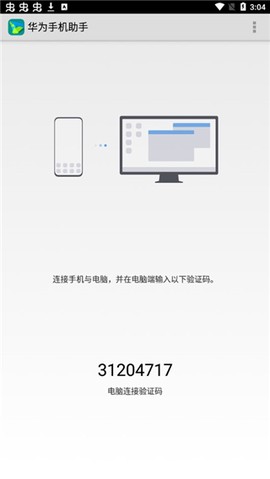
在手机上打开“手机助手”,查看连接验证码并输入,即可连接成功。
若未安装“华为手机助手”,USB连接电脑时会提示安装。
![华为手机助手[图2]](https://static.down8818.com/uploads/20260223/699c1fcd2bc761.64813713.png)
3、在手机端查看验证码。
![华为手机助手[图3]](https://static.down8818.com/uploads/20260223/699c1fcd7928e8.83361204.png)
4、将手机验证码输入到电脑端,点击立即连接,便可顺利合并。
![华为手机助手[图4]](https://static.down8818.com/uploads/20260223/699c1fcdc85fd0.27945738.png)
注意说明:
如果连接失败,请确认手机已连接WLAN,且与电脑在同一局域网中。
怎么备份文件?
1、首页点击“系统升级”按钮,系统会弹出要求上传IMEI码以使用升级服务的提示,选择同意或取消。
2、点击同意,进入“系统升级”功能界面。
3、在检测界面,系统将检测设备的软件版本,点击“下一步”以下载升级包。
4、下载完成后,转入备份界面。
5、选择备份项目及路径,点击“下一步”执行备份操作。
6、备份完成后,点击确定以进入传输界面。
7、传输完成后,系统会显示正在升级,手机重启并进入升级界面,确保升级成功,版本与下载一致。
8、若未发现新版本,则会提示当前已是最新版本,点击确定以退出提示框。