

哥们,要是你还在为设备存储空间告急或者资源下载慢而头疼,那今天必须给你安利这款集成在 UC 浏览器里的云端神器。它不仅仅是个简单的存储工具,更像是你数字生活的私人仓库,无论是游戏安装包、高清模组还是重要文档,都能实时在线备份,智能化管理让你找东西再也不用翻箱倒柜。空间大、速度快、服务稳,关键是操作逻辑特别符合咱们玩家的习惯,上手就能用,彻底告别本地存储焦虑,让你随时随地都能调取所需资源,体验那种丝滑顺畅的云端服务。
uc 网盘 app 怎么使用?
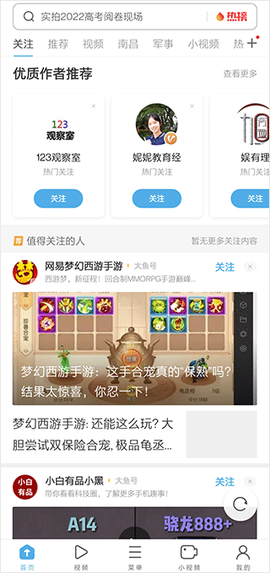
1、首先你得把 UC 浏览器启动起来,别整那些复杂的,直接点击界面里的菜单页面,这是进入核心功能的第一步;
![uc网盘[图1]](https://static.down8818.com/uploads/20260422/69e886216caef7.86972703.png)
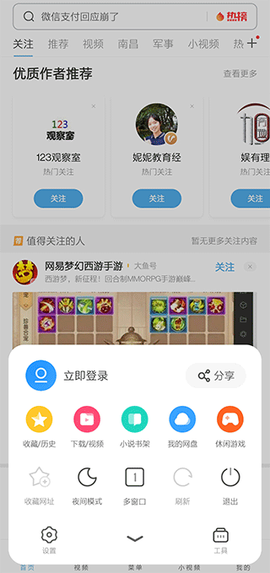
2、在菜单列表里找到我的网盘选项,点进去之后你会发现界面特别清爽,没有那些花里胡哨的广告干扰;
![uc网盘[图2]](https://static.down8818.com/uploads/20260422/69e88621c1cbf2.11367085.png)
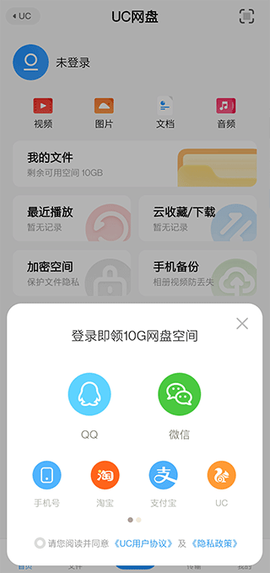
3、最后一步就是登录账号,一旦登录成功,所有的免费存储空间立马解锁,接下来就是随心所欲地存东西了。
uc 网盘怎么保存文件
1、进入 uc 网盘的主页面后,目光锁定在上传文件按钮上,这是把你本地资源转移到云端的入口;
2、点击后会跳转到上传界面,这里提供了多种上传方式,根据你的网络环境和文件类型选择最合适的那种;
3、选定好上传方式后,从你的设备列表里勾选那些需要备份的游戏资源或者重要资料,别选错了;
4、一切准备就绪就点击开始上传,剩下的交给系统,你可以切出去干别的,等待进度条走完就行,稳得很。
uc 网盘怎么转存
1、当你拿到别人分享的 uc 网盘链接时,打开链接找到那个让你心动的文件,注意看文件右侧有个下载按钮;
2、点击后会弹出一个操作菜单,千万别手滑直接下载到本地,要选择添加到云端下载,这样省流量又省空间;
3、最后在弹出的对话框里指定好你要保存到的 UC 网盘文件夹位置,点击确定,资源就瞬间变成你自己的了。
uc 网盘会员怎么免费领取
1、打开 uc 网盘应用,目光下移到底部区域,找到天天领免费空间这个入口,这是官方给的福利窗口;
![uc网盘[图3]](https://static.down8818.com/uploads/20260422/69e8862217ca53.16386786.png)
2、进去之后你会看到一大堆优惠信息和活动列表,多逛逛,经常有限时任务或者签到活动能白嫖到额外空间;
![uc网盘[图4]](https://static.down8818.com/uploads/20260422/69e88622601ae5.91870343.png)
3、有时候还能遇到特价福利,用低于正常会员价格的条件开通 UC 网盘会员,顺便把免费空间也领了,这波不亏。
![uc网盘[图5]](https://static.down8818.com/uploads/20260422/69e88622c29b50.00756366.png)